

Флип можно показать прямо на странице сайта, в базе знаний или на корпоративном портале. flip формирует готовый код iframe, а посетители страницы работают с флипом в том режиме, который задан для публичного доступа по ссылке
Если нужно наоборот — разместить сайт или сервис на флипе, смотрите статью Как встроить iFrame на флип
Как получить код для вставки
Откройте флип и нажмите «Поделиться» в правом верхнем углу
Перейдите на вкладку «Встроить»
Вкладка есть только в окне, открытом на флипе. Если открыть «Поделиться флипом» из списка флипов, её не будет
Проверьте в баннере вверху вкладки, в каком режиме флип доступен по ссылке
В поле «Стартовая область» выберите, какую часть флипа посетитель увидит первой
Нажмите «Копировать код» и вставьте код в HTML-код страницы
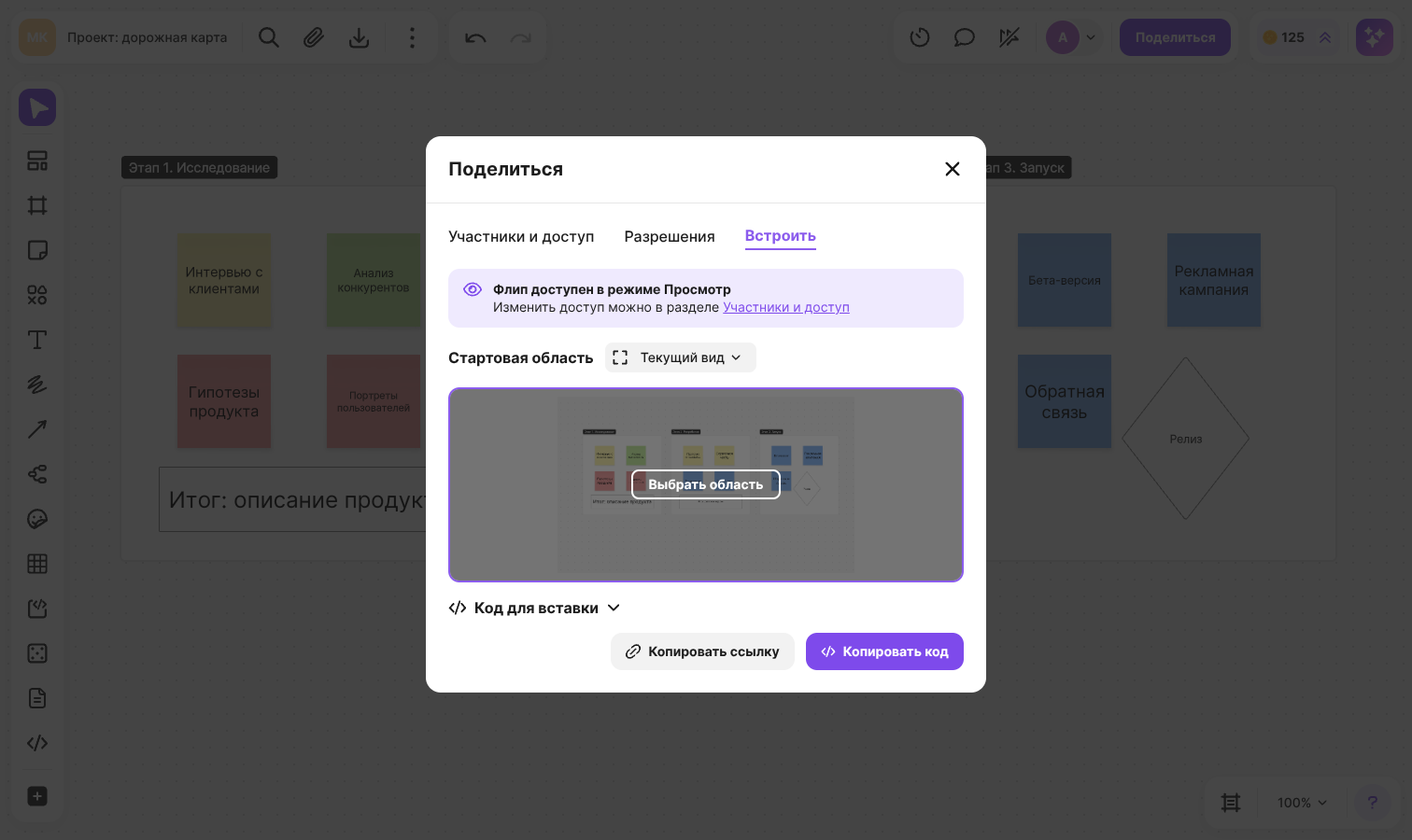
Чтобы посмотреть код перед копированием, нажмите «Код для вставки». Это элемент iframe размером 768 × 432 пикселя — ширину и высоту можно изменить в атрибутах width и height
Кнопка «Копировать ссылку» копирует адрес встроенного флипа без кода — для сервисов, которые встраивают содержимое по ссылке
Как настроить доступ
Встроенный флип наследует публичный доступ по ссылке. Баннер на вкладке «Встроить» показывает текущий уровень:
- «Флип закрыт. Только приглашённые участники пространства будут иметь к нему доступ.» — посетители сайта флип не увидят
- «Флип доступен в режиме Просмотр»
- «Флип доступен в режиме Комментирование»
- «Флип доступен в режиме Редактирование»
Чтобы изменить уровень, нажмите «Участники и доступ» в баннере — откроется вкладка с настройками доступа. Как они устроены, описано в статье Как поделиться флипом и настроить доступ
Важно
Если публичный доступ по ссылке закрыт, вместо флипа посетитель увидит сообщение «Нет доступа к флипу» и кнопку «Открыть во flip». Если на флип установлен пароль, встроенный флип сначала попросит его ввести
Как выбрать стартовую область
Стартовая область — участок флипа, который посетитель видит сразу после загрузки страницы. В поле «Стартовая область» доступны:
- «Текущий вид» — то, что сейчас находится на вашем экране
- Фрейм из списка — флип откроется на выбранном фрейме. Список можно отфильтровать через поле «Поиск», фреймы без названия показаны как «Фрейм 1», «Фрейм 2» и так далее
Чтобы задать произвольный участок:
Наведите курсор на превью и нажмите «Выбрать область»
Окно закроется, а на флипе появится рамка — переместите её и измените размер так, чтобы в неё попало нужное содержимое
В списке над рамкой по умолчанию выбрано «Произвольная область». Если выбрать в нём фрейм, рамка встанет по его границам
Нажмите «Подтвердить» — окно «Поделиться» откроется снова с обновлённым превью. В поле «Стартовая область» при этом остаётся «Текущий вид», а выбранная область попадает в код для вставки. Кнопка «Отмена» возвращает прежнюю область
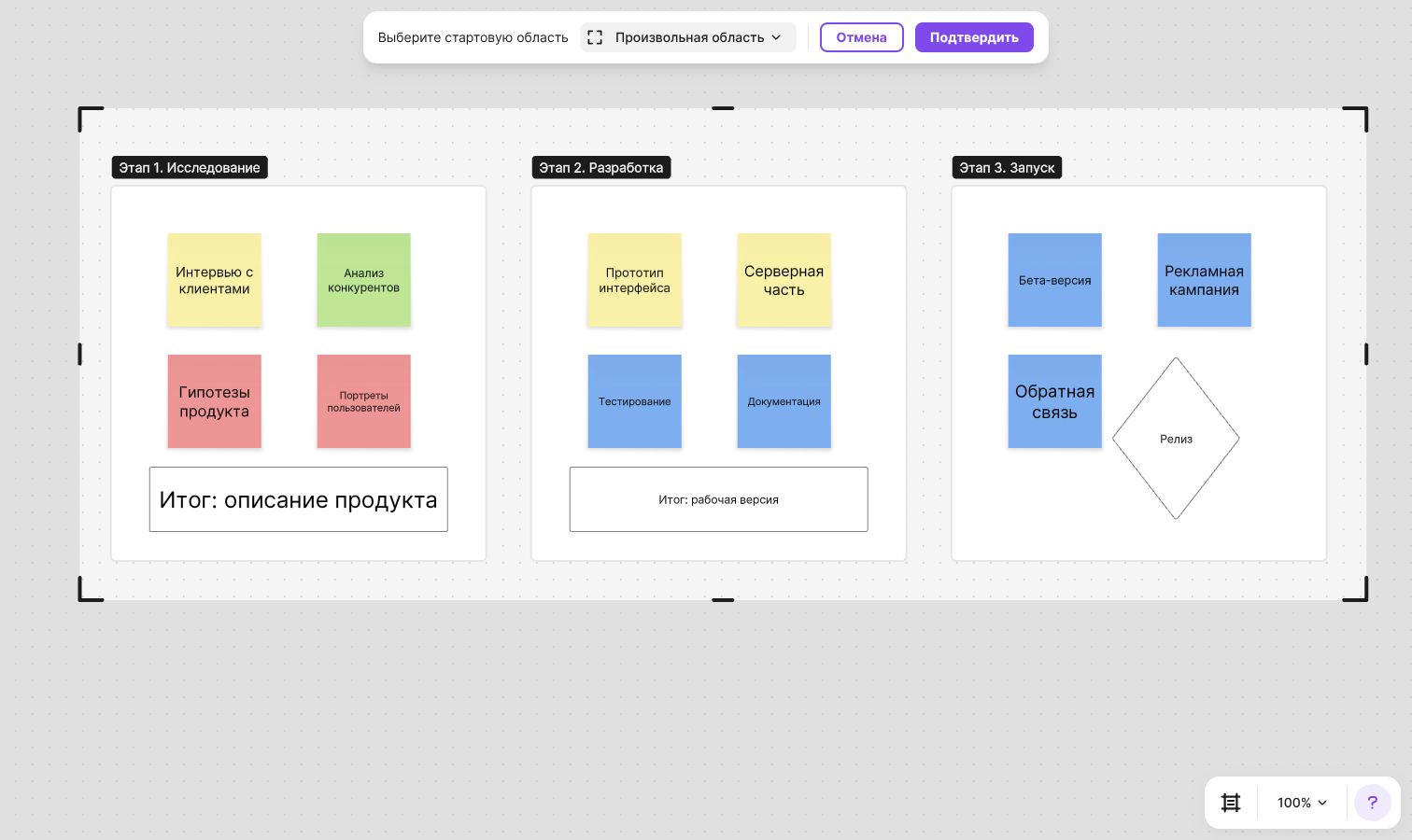
Область запоминается как участок флипа, а не как ссылка на фрейм: если позже переместить или удалить фрейм, встроенный флип продолжит открываться на том же месте. Чтобы изменить стартовую область, скопируйте код заново и замените его на странице
Как выглядит встроенный флип
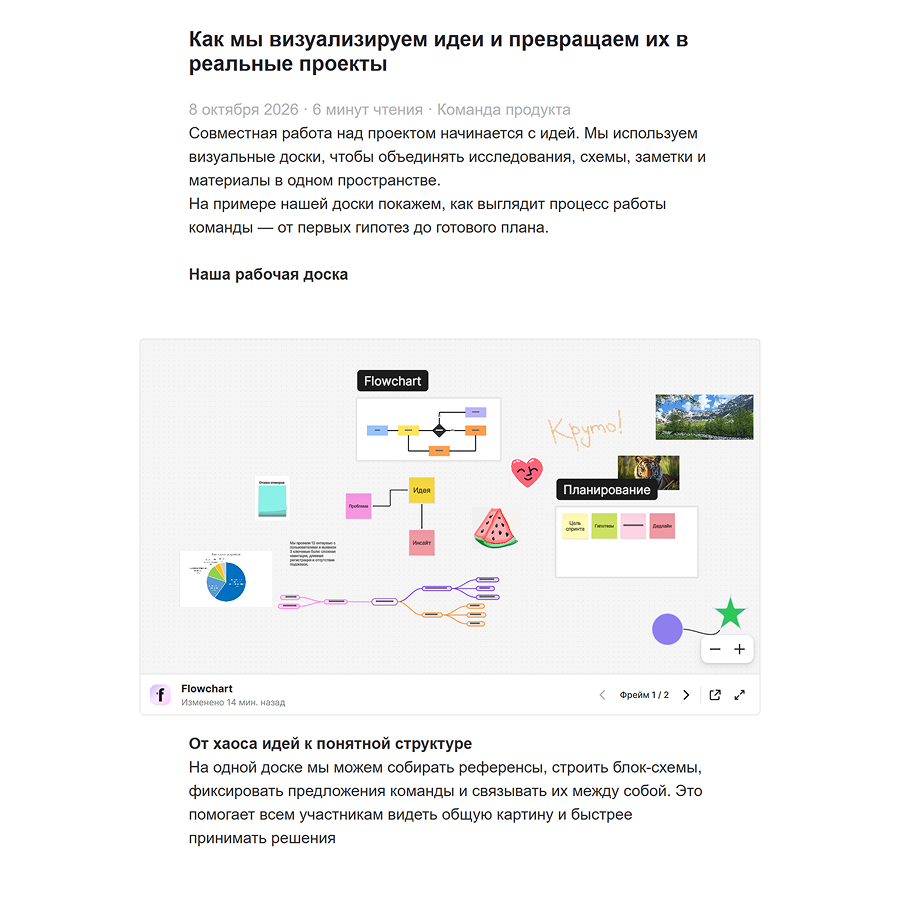
Посетитель может перемещаться по флипу и менять масштаб. Внизу встроенного флипа расположена панель:
- Название флипа и время последнего изменения
- «Предыдущий фрейм» и «Следующий фрейм» со счётчиком вида «Фрейм 1 / 5» — если на флипе есть фреймы. Перелистывание видит только сам посетитель
- «Открыть во flip» — открывает флип в новой вкладке
- «На весь экран» — разворачивает флип, «Свернуть экран» возвращает обычный размер
Над панелью справа находятся кнопки «Отдалить» и «Приблизить», а при доступе на комментирование или редактирование — кнопка «Добавить комментарий»
Если флип удалён или ссылка в коде недействительна, вместо него показывается сообщение «Флип недоступен»