

График на флипе строится по данным таблицы и остаётся с ней связан: измените число или название в ячейке — график обновится сам. Доступны столбчатые, линейные, круговые и другие типы графиков, а также показатели — виджеты с одним ключевым числом и его изменением
Как добавить график
Способ 1. Вместе с новой таблицей
На панели инструментов выберите «График». Если инструмента нет на панели, откройте «Все инструменты»
В открывшейся панели «График» выберите тип графика
Кликните по флипу — появятся график и связанная с ним таблица с примером данных
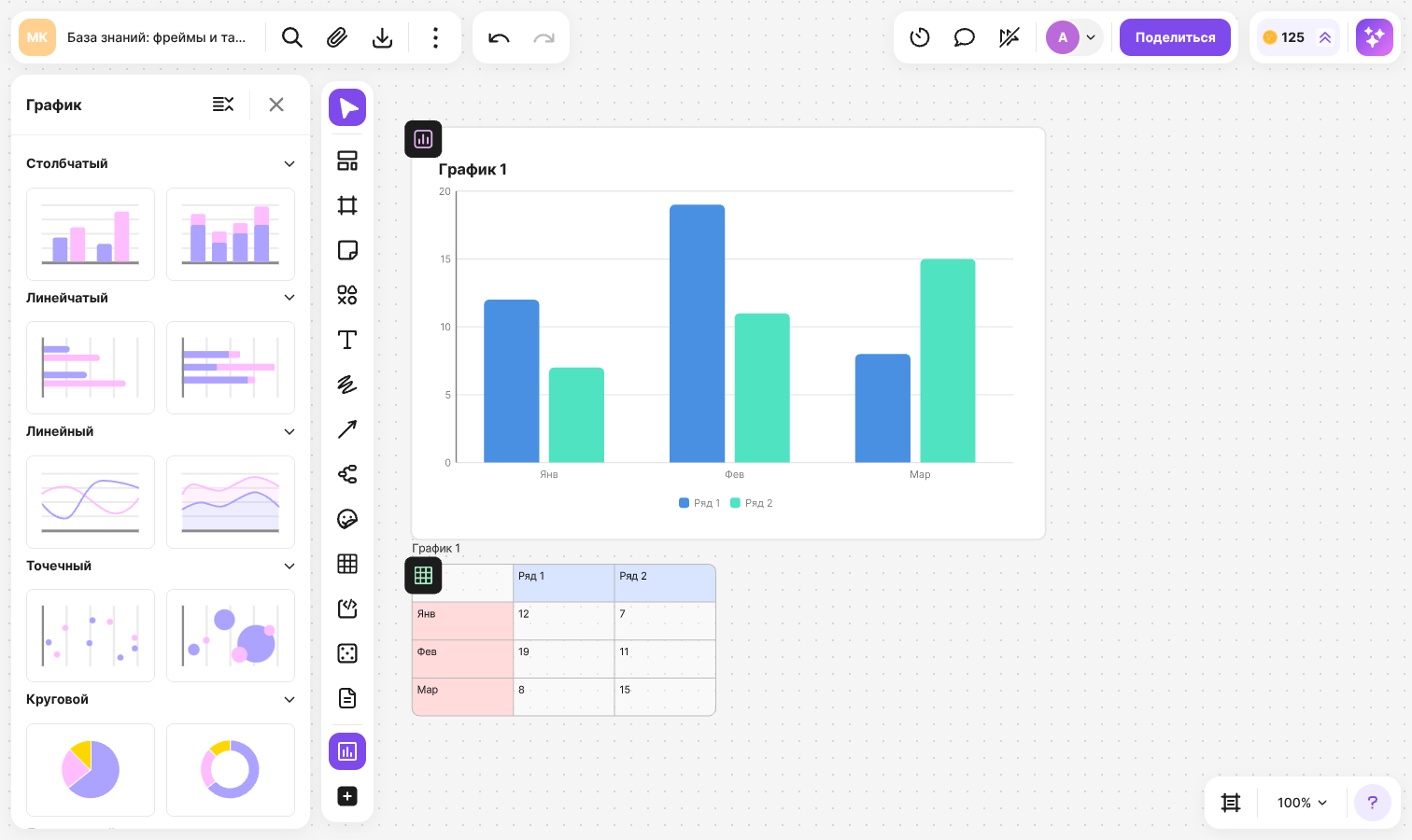
Замените пример своими данными. Такой график следит за всей таблицей: добавьте или удалите в ней строку или столбец — график изменится вслед за ней
Способ 2. По готовой таблице
Выделите таблицу целиком или диапазон ячеек с заголовками и числами
В панели над выделением нажмите «Создать график» и выберите тип
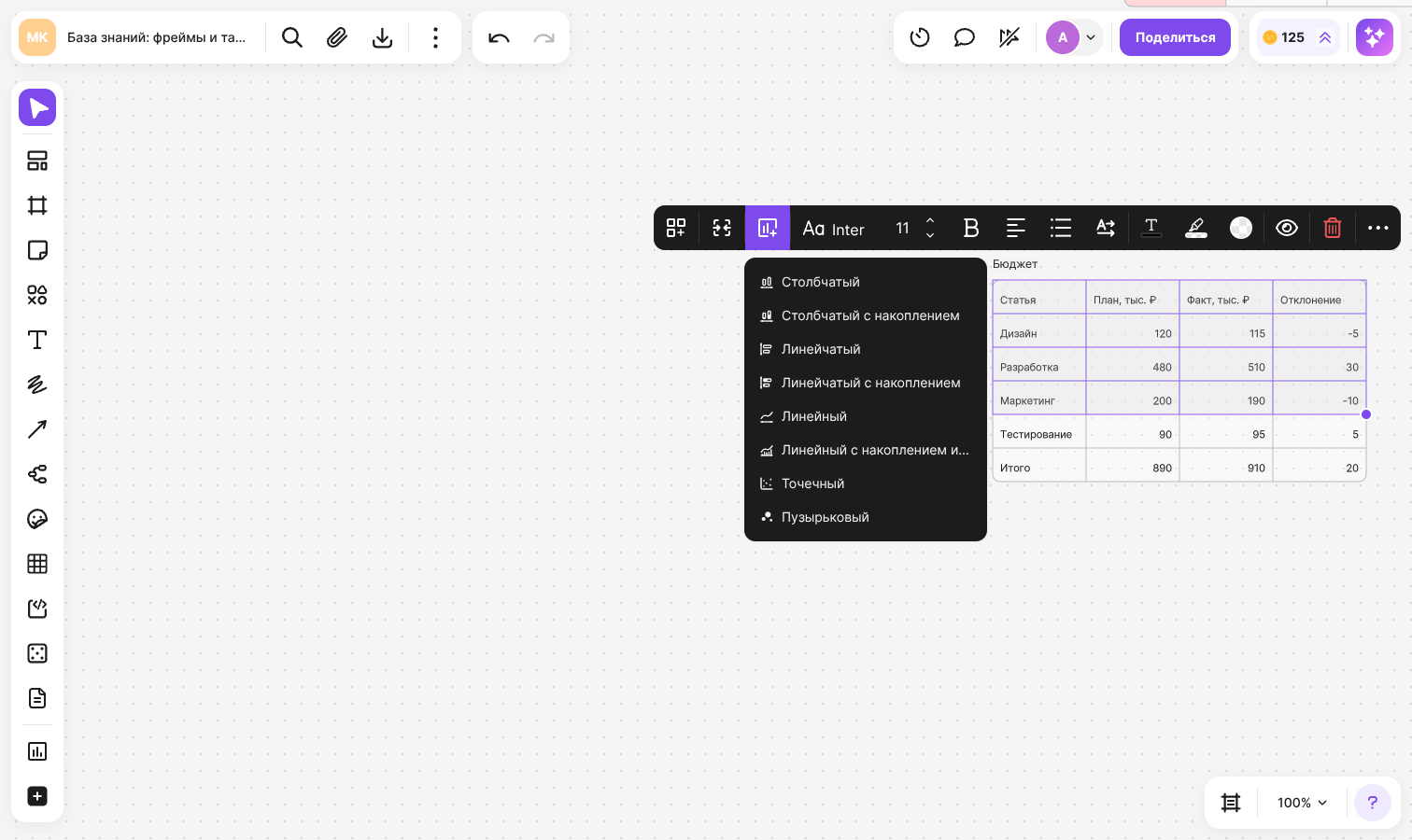
Заголовки станут названиями рядов, а текстовые значения — категориями. Такой график привязан к выбранному диапазону: строки и столбцы, добавленные за его пределами, на график не попадут, пока вы не выберете диапазон заново
Как создать и заполнить таблицу, описано в статье Как работать с таблицами. Если в ячейках стоят формулы, график использует их результаты — подробнее в статье Как использовать формулы в таблицах
Как изменить диапазон данных
Выделите график и нажмите «Выбрать диапазон» в панели над ним — флип переместится к связанной таблице, текущий диапазон будет подсвечен
Выделите в таблице нужные ячейки или потяните рамку диапазона за угол — график сразу покажет, как он будет выглядеть
Нажмите Enter. Чтобы оставить прежний диапазон, нажмите Esc или кликните по пустому месту флипа. Пока идёт выбор, панели скрыты, а внизу экрана показана подсказка «Выберите диапазон и нажмите Enter для подтверждения или Esc для отмены»
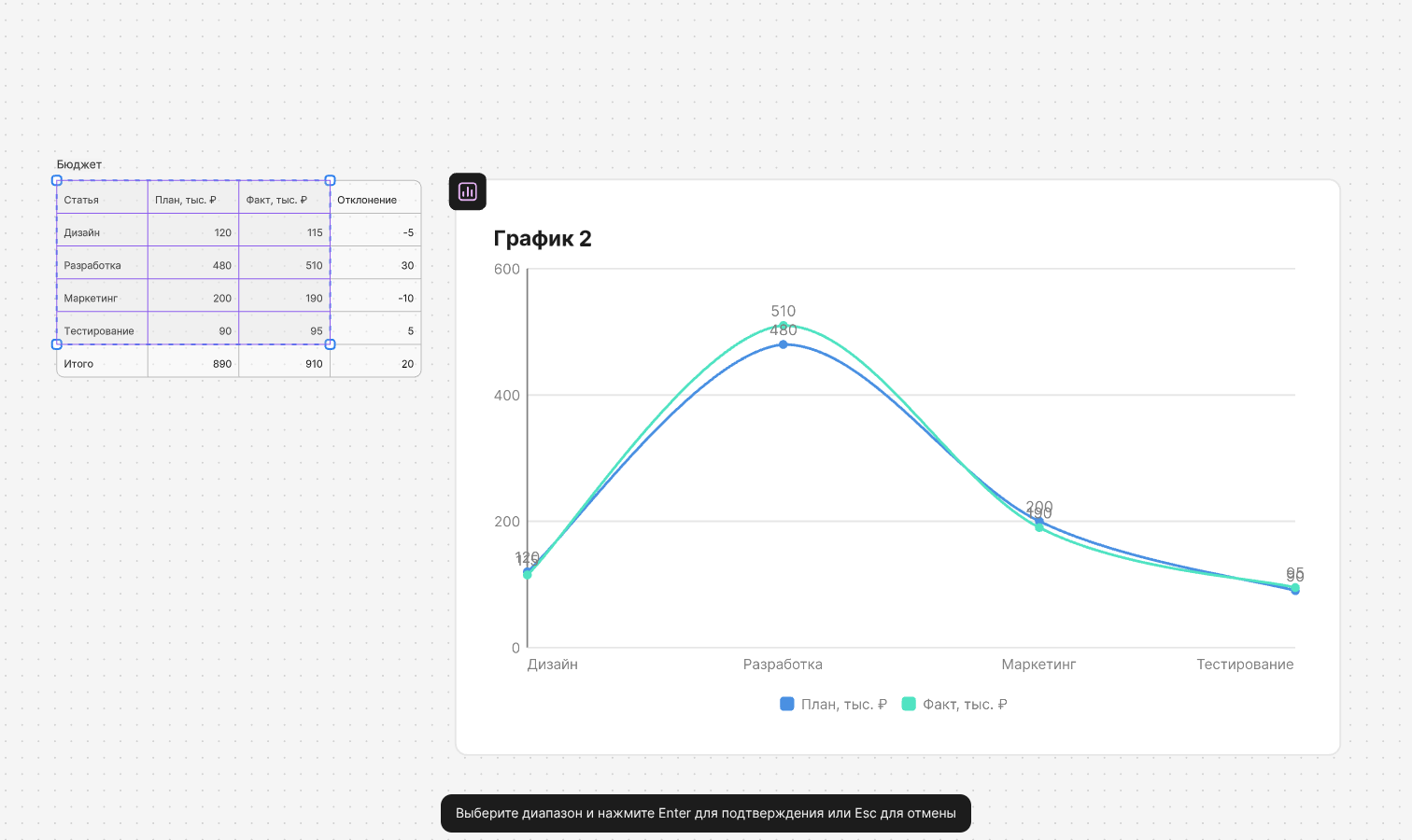
Диапазон должен отвечать условиям:
- Не меньше 2 и не больше 2000 ячеек
- Прямоугольная область в пределах одной таблицы
- Хотя бы одно числовое значение
Пока идёт выбор диапазона, редактировать таблицу нельзя
Кнопка «Поменять строки и столбцы местами» меняет ролями ряды и категории, сам диапазон при этом остаётся прежним
Как выбрать тип графика
Выделите график, нажмите «Тип графика» в панели над ним и выберите другой тип. Данные, заголовок и связь с таблицей сохраняются
- «Столбчатый» и «Столбчатый с накоплением»
- «Линейчатый» и «Линейчатый с накоплением»
- «Линейный» и «Линейный с накоплением и областью»
- «Точечный» и «Пузырьковый»
- «Круговой» и «Кольцевой»
- «Лепестковый»
- «Воронка» и «Воронка вверх»
- «Показатель с графиком» и «Показатель»
Как настроить вид графика
- Заголовок — кликните по заголовку графика и введите текст. У графика, созданного вместе с таблицей, название общее с таблицей: переименуйте одно — изменится и другое. Это работает, пока с таблицей связан только один график
- «Цвет» — палитра рядов
- «Легенда» — показать или скрыть легенду
- «Подпись данных» — показать значения рядом со столбцами, точками и секторами
- Размер — потяните за угол рамки выделения
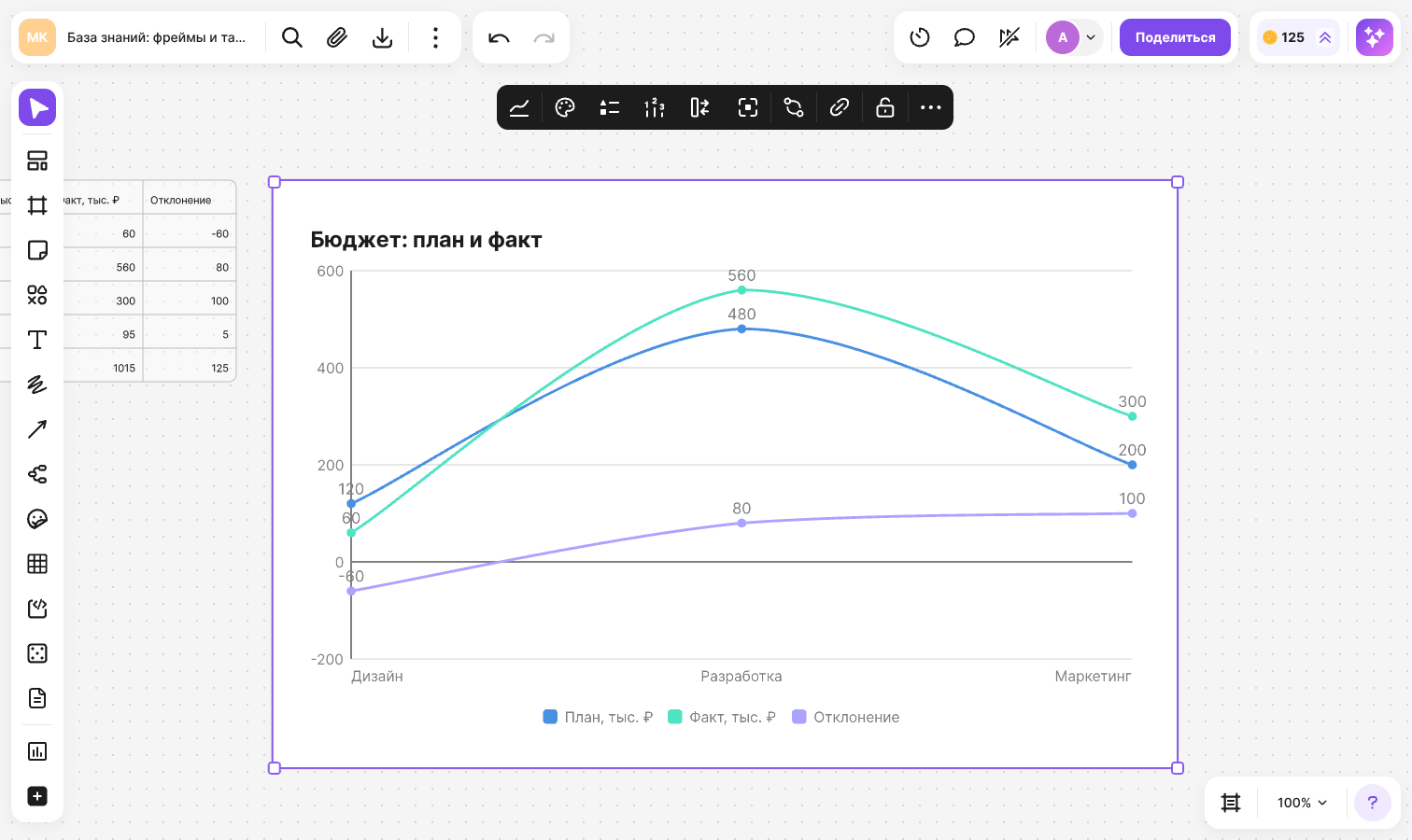
Наведите курсор на столбец, точку или сектор — появится подсказка с категорией, названием ряда и значением. Клик по ряду в легенде оставляет на графике только этот ряд, повторный клик возвращает остальные. Подсказки и переключение рядов работают и для участников с доступом на просмотр
Как показать ключевое число
Типы «Показатель» и «Показатель с графиком» показывают последнее значение первого ряда и его изменение. «Показатель с графиком» дополнительно рисует линию тренда
С чем сравнивать значение, задаётся кнопкой «Сравнивать с»:
- «Предыдущее значение» — используется по умолчанию
- «Первое значение»
- Значение одной из категорий таблицы
Если выбранная категория исчезла из таблицы, сравнение снова идёт с предыдущим значением. У «Показателя» нет настроек цвета, легенды и подписей данных, у «Показателя с графиком» доступен только «Цвет»
Как перейти от графика к таблице и обратно
- Выделите график и нажмите «Перейти к связанной таблице» — флип переместится к таблице и выделит её
- Выделите таблицу и нажмите «Связанные графики» — откроется список графиков, построенных по этой таблице. Клик по графику в списке перемещает флип к нему
Что происходит при копировании и удалении
- Если скопировать только график, копия остаётся связана с исходной таблицей. Если скопировать график вместе с таблицей, копия графика будет связана с копией таблицы
- Удаление графика не затрагивает таблицу
- При удалении таблицы, по которой построены графики, появляется окно «Удалить связанную таблицу?». Кнопка «Удалить» удаляет таблицу вместе со связанными графиками, «Отмена» оставляет всё на месте. Удаление можно отменить — Ctrl + Z (⌘ + Z на macOS)
- Если из диапазона пропали данные, нужные графику, вместо него показывается сообщение «Не удалось построить график», а если в диапазоне пока нет чисел — «Данных пока нет»
Ограничения
- На графике помещается до 24 рядов и до 200 значений в ряду. Данные сверх этого на график не попадают — flip сообщит об этом уведомлением
- Диапазон данных — до 2000 ячеек
- График, не связанный с таблицей, показывает сообщение «Данные не привязаны». Вместо кнопки «Выбрать диапазон» у него кнопка «Привязать данные к таблице»
- На телефоне нельзя изменить тип графика, диапазон данных и значение для сравнения