

Документ — это блочный текстовый редактор на флипе. В нём удобно вести заметки встреч, брифы, описания задач и итоги обсуждений рядом со схемами и стикерами. Документ состоит из названия и блоков: текста, заголовков, списков, цитат, таблиц, изображений и кода. Изменения видны всем участникам флипа сразу
Как создать документ
На панели инструментов выберите «Документ» или нажмите клавишу D
Кликните по свободному месту флипа — появится документ стандартного размера. Чтобы сразу задать размер, зажмите кнопку мыши и растяните область. После создания флип сам уменьшает масштаб, чтобы документ поместился на экране целиком
Введите название и начните писать в первом блоке
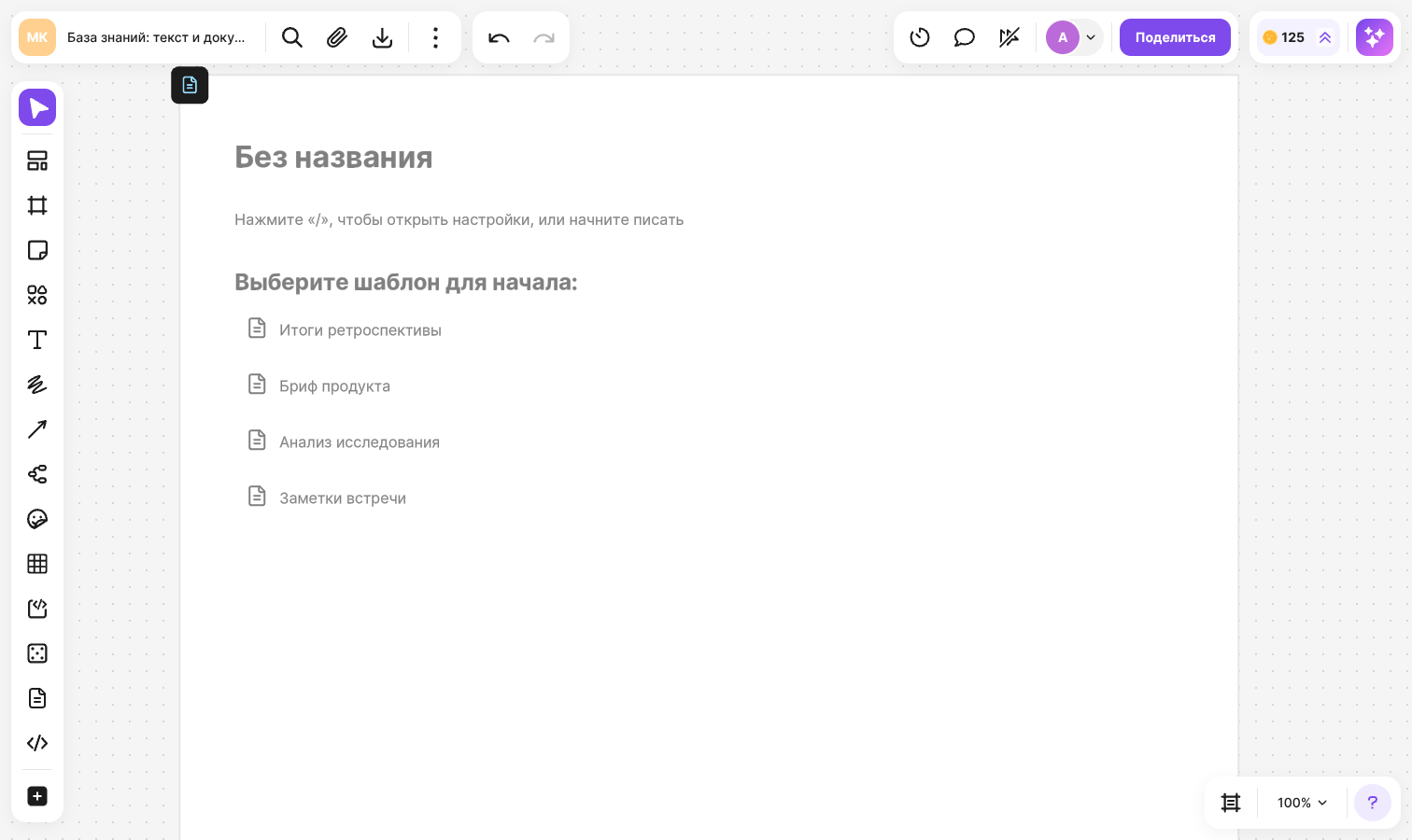
В пустом документе отображается подборка «Выберите шаблон для начала:». Кликните по шаблону, чтобы добавить в документ готовую структуру:
- «Итоги ретроспективы»
- «Бриф продукта»
- «Анализ исследования»
- «Заметки встречи»
Подборка шаблонов скрывается, как только в документе появляется текст. Чтобы вернуться к документу позже, кликните по нему — откроется редактор. Чтобы выйти из редактора, нажмите Esc или кликните по свободному месту флипа
Как добавлять блоки
Нажмите Enter в конце блока — ниже появится новый пустой блок. Сочетание Shift + Enter переносит строку внутри текущего блока
Чтобы выбрать тип блока, введите «/» в пустом блоке или нажмите кнопку «+» рядом с ним — откроется меню:
- «Текст», «Заголовок 1», «Заголовок 2», «Заголовок 3»
- «Нумерованный список», «Маркированный список», «Чек-лист», «ToDo-лист»
- «Цитата», «Примечание», «Разделитель»
- «Изображение», «Таблица», «Блок кода»
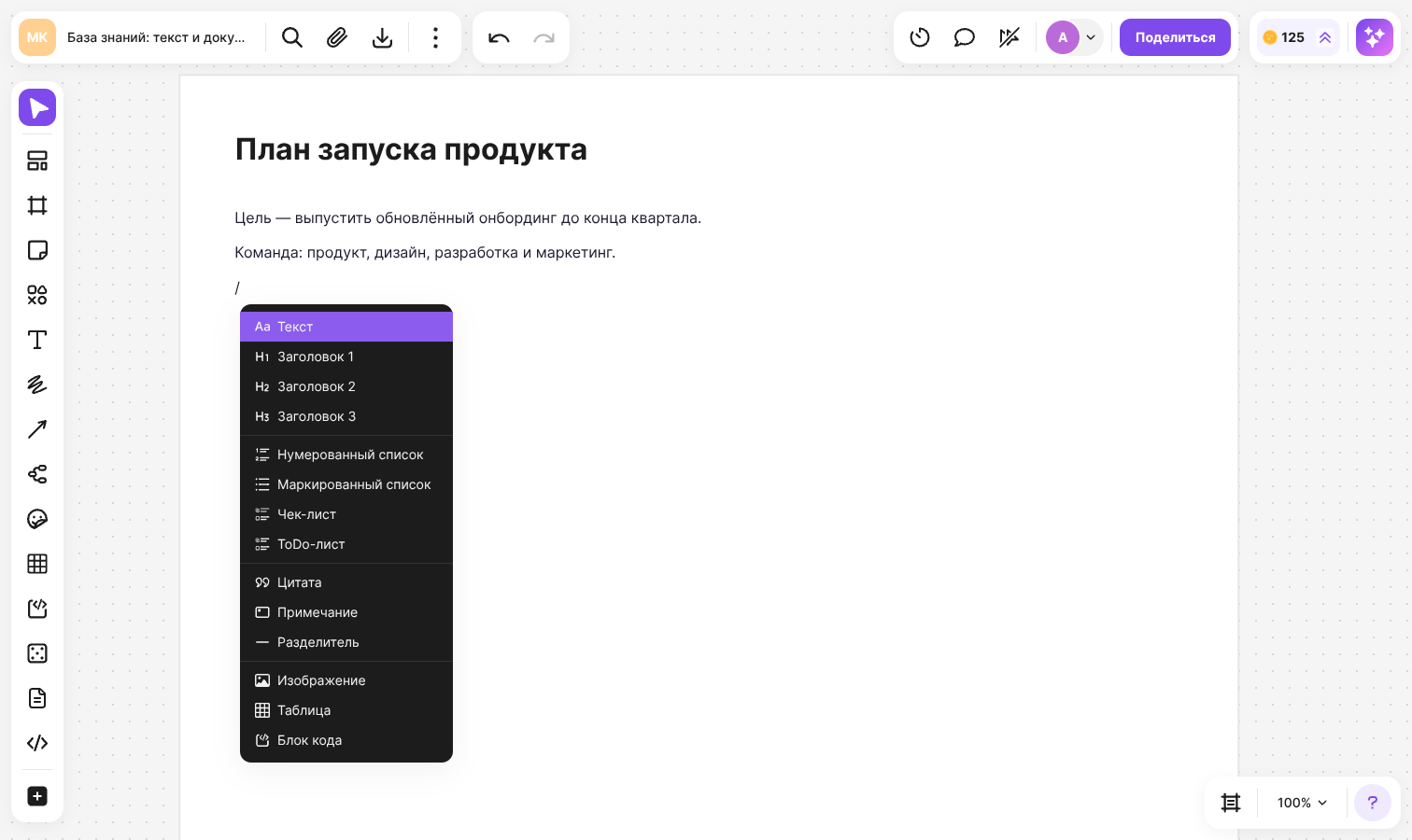
Выберите блок в списке кликом или стрелками ↑ и ↓ и клавишей Enter. Если продолжить печатать после «/», меню закроется, а введённый текст останется в блоке
В документ можно перенести и элементы с флипа: перетащите изображение, таблицу, блок кода, iFrame, график, диаграмму Mermaid или текст между блоками документа — линия покажет место вставки. Изображение, таблицу и блок кода можно так же вытащить из документа обратно на флип
Подробнее об этих элементах — в статьях Как работать с таблицами, Блок кода, Графики, Диаграммы Mermaid и Изображения и файлы
Как оформить текст
Выделите фрагмент текста — над ним появится панель форматирования. С её помощью можно:
- Сменить тип блока
- Применить начертание: полужирный, курсив, подчёркнутый, зачёркнутый, моноширинный
- Выровнять блок по левому краю, по центру, по правому краю или по ширине
- Добавить ссылку
- Изменить цвет текста и цвет выделения. Пункт «Очистить форматирование» возвращает фрагменту оформление по умолчанию
Начертание, цвет и ссылка применяются к выделенному фрагменту, выравнивание — ко всему блоку. У блока «Примечание» можно сменить эмодзи и цвет подложки
Как перемещать и преобразовывать блоки
Наведите курсор на блок — слева от него появится маркер:
- Зажмите маркер и перетащите блок на новое место. Линия между блоками показывает, куда он встанет. Чтобы отменить перетаскивание, нажмите Esc
- Кликните по маркеру, чтобы открыть меню блока
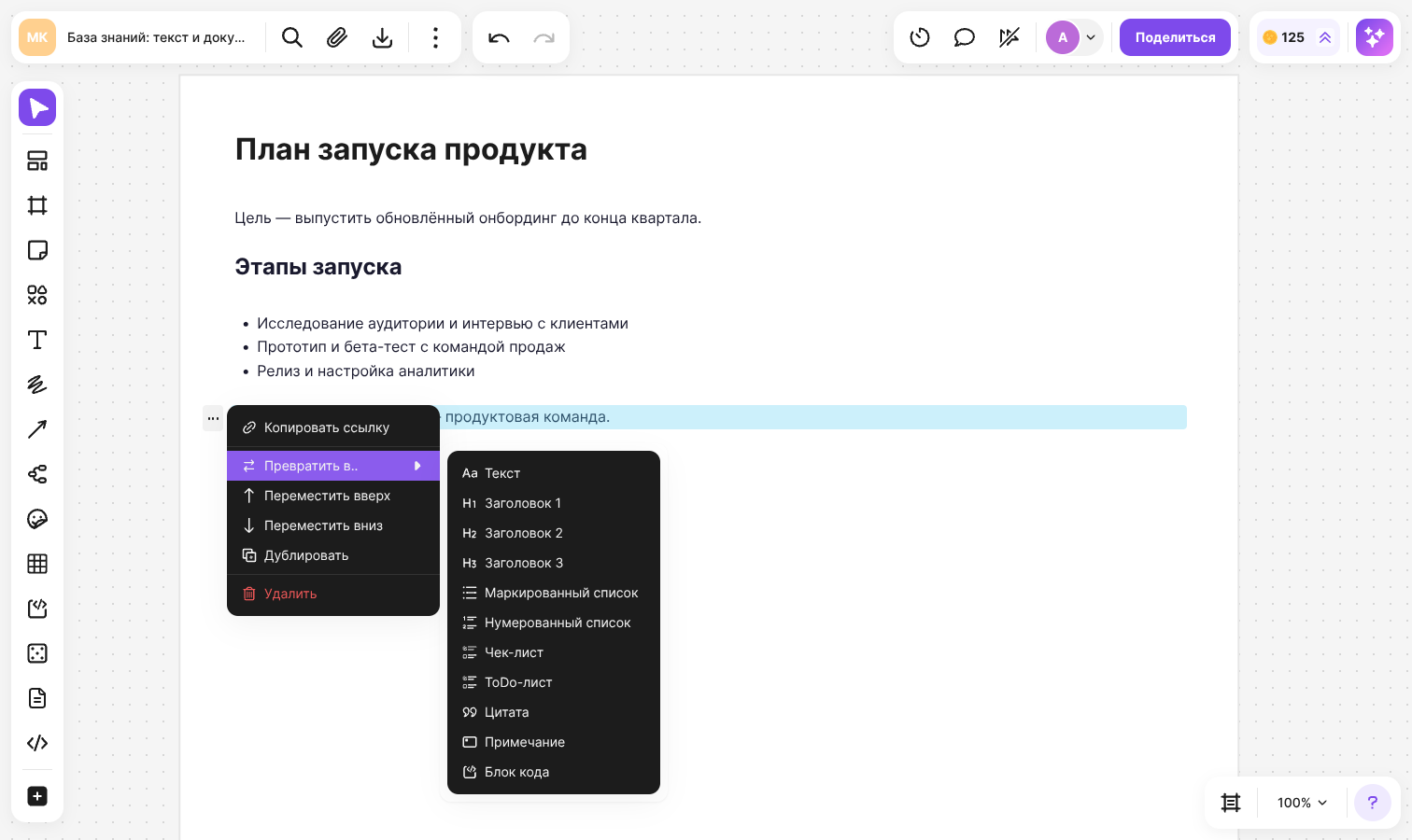
В меню блока доступны действия:
- «Превратить в..» — сменить тип блока с сохранением текста. Например, абзац можно превратить в заголовок, а маркированный список — в чек-лист
- «Переместить вверх» и «Переместить вниз»
- «Дублировать»
- «Копировать ссылку» — скопировать ссылку на этот блок. По ней откроется документ, прокрученный к блоку. Если блок удалён, flip сообщит: «Блок был удалён»
- «Удалить»
Блок кода, таблицу, изображение и другие вложенные элементы превратить в другой тип нельзя
Как упоминать участников, объекты и флипы
Введите «@» в тексте блока — откроется меню упоминаний
Выберите вкладку: «Участник», «Объект» или «Флипы»
Чтобы сократить список, продолжайте печатать имя или название сразу после «@». Выберите нужный результат
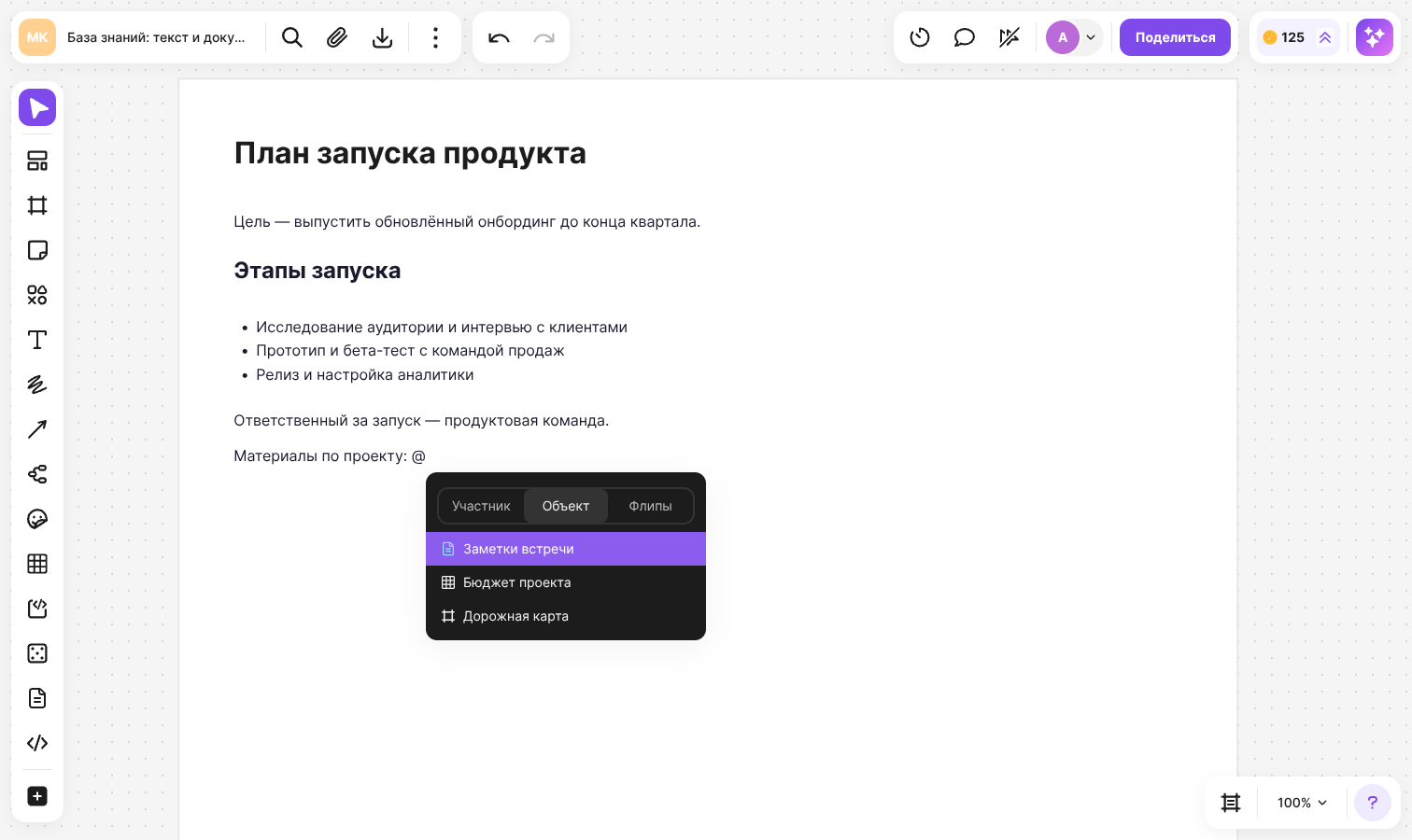
На вкладке «Объект» можно выбрать документ, фрейм или таблицу — они показаны общим списком, тип объекта обозначен значком. Клик по упоминанию выполняет переход:
- Участник — открывается карточка участника
- Фрейм или таблица — флип перемещается к этому объекту
- Документ — открывается этот документ
- Флип — открывается в новой вкладке
Если объект удалён, появится сообщение «Объект не найден»
Режим «На весь экран» и сворачивание
Выделите документ — над ним появится панель с названием документа
- «На весь экран» — документ открывается на всю рабочую область, остальные элементы флипа скрываются. В этом режиме доступны все возможности редактора. Чтобы выйти, нажмите «Вернуться на флип»
- «Свернуть документ» — длинный документ сворачивается и занимает меньше места на флипе. Чтобы вернуть его к полному виду, нажмите «Развернуть документ»
Размер документа меняется за маркеры рамки выделения, а высота подстраивается под содержимое автоматически
Как импортировать Word и Markdown
На панели инструментов нажмите «Загрузить» и выберите файл или перетащите файл на флип
В открывшемся окне выберите вариант и нажмите «Выбрать». Чтобы закрыть окно без импорта, нажмите «Отмена»
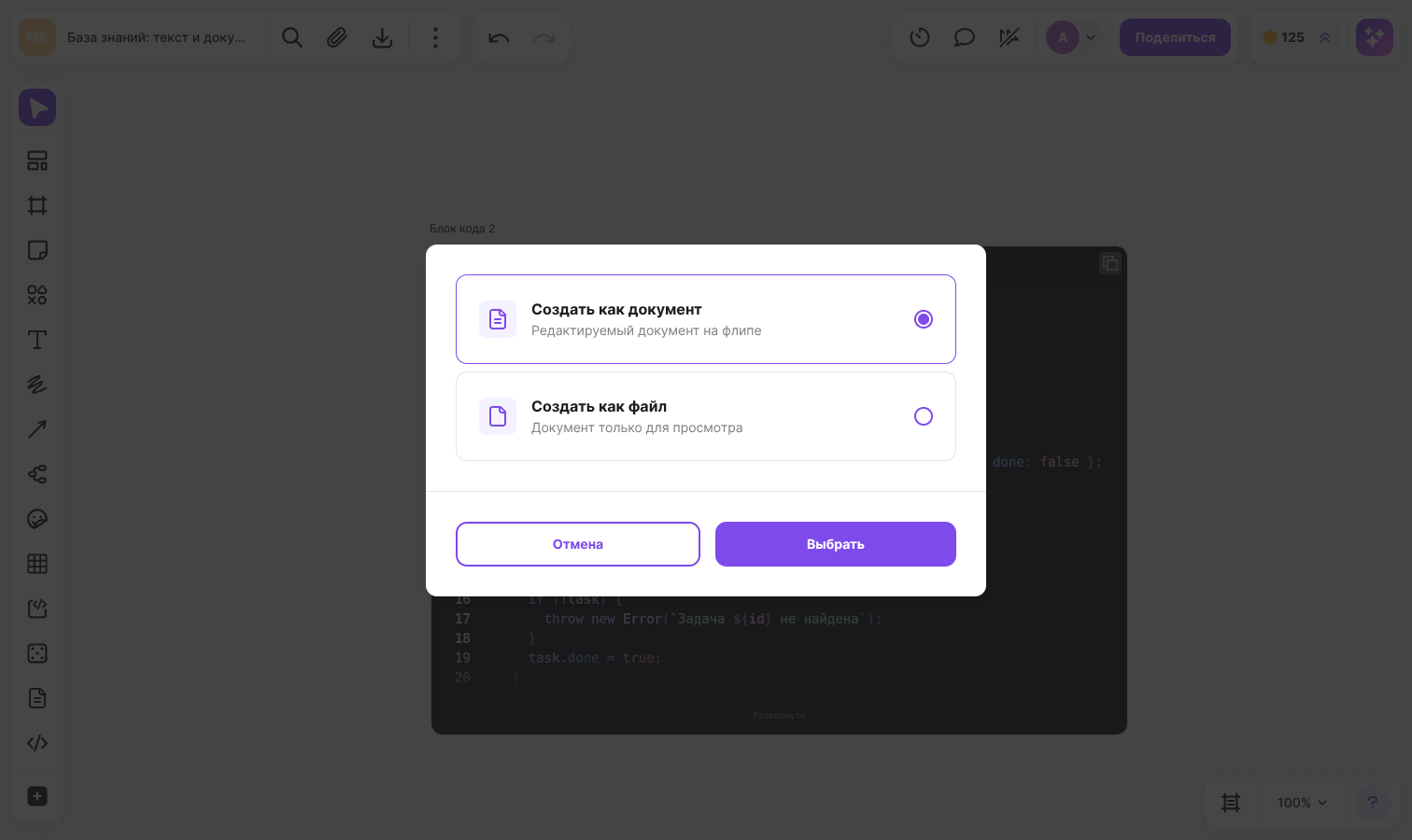
Для файлов Word (.doc, .docx), а также .odt и .rtf доступны варианты:
- «Создать как документ» — на флипе появится редактируемый документ: заголовки, списки, цитаты, форматирование текста и изображения переносятся из файла
- «Создать как файл» — файл добавится на флип только для просмотра
Для файлов Markdown (.md) доступны варианты «Создать как документ» и «Создать как код-блок» — содержимое файла в виде текста. Для текстовых файлов (.txt) дополнительно доступен вариант «Создать как файл»
Как экспортировать документ
Кликните по документу правой кнопкой мыши, выберите «Сохранить как...» и формат:
- Markdown (.md)
- PDF (.pdf)
- CSV (.csv)
В режиме «На весь экран» эти же форматы доступны в меню «Ещё» → «Сохранить как»
Ограничения
- Редактировать документ могут участники с доступом «Редактирование». При доступе «Просмотр» и «Комментирование» документ открывается только для чтения
- Размер импортируемого файла Word — не более 35 МБ
- Количество блоков в одном документе ограничено. Если лимит превышен, flip сообщит, что часть блоков не сохранена
- Документ нельзя повернуть
- Таблицу, к которой прикреплены другие элементы, перетащить в документ не получится