

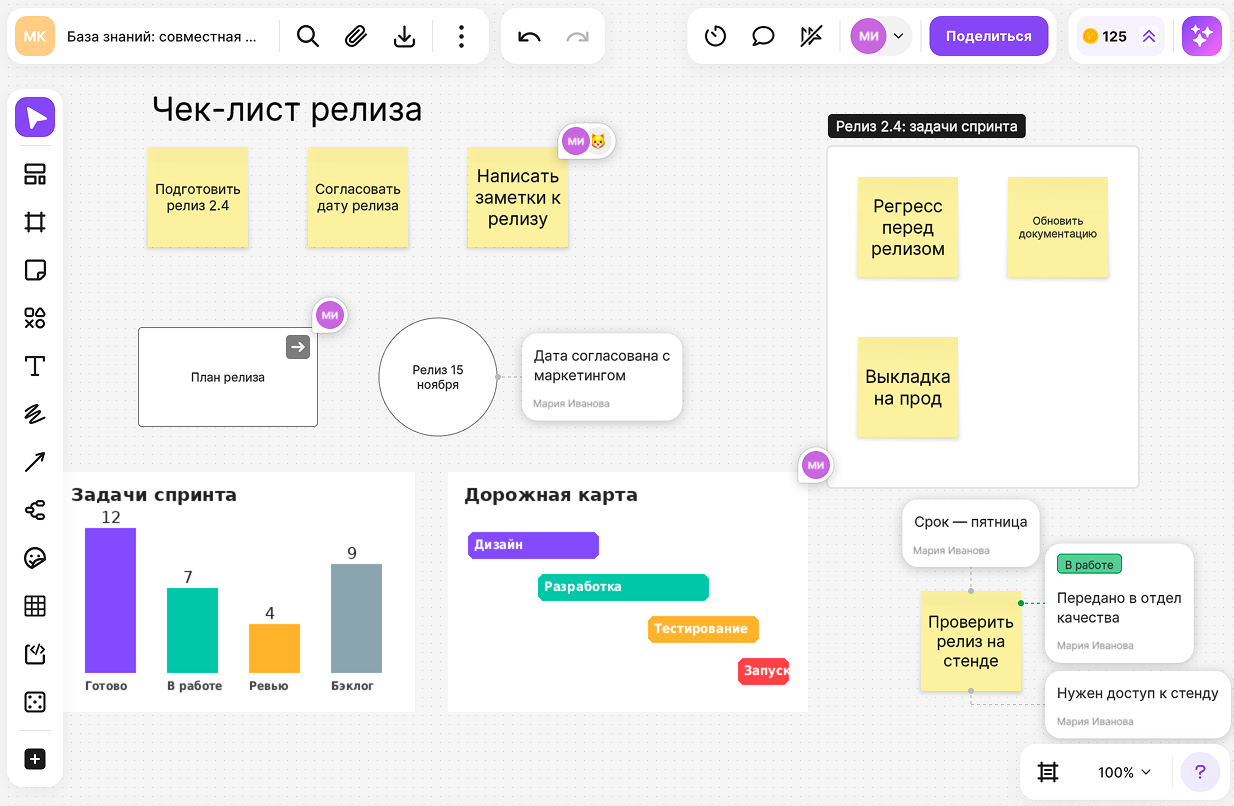
Аннотация — это короткая заметка, которая закреплена на краю элемента и видна рядом с ним: пояснение к схеме, уточнение к изображению, статус задачи на стикере. Аннотация перемещается вместе с элементом и показывает имя автора
Чем аннотация отличается от комментария
- Аннотация всегда привязана к элементу, комментарий можно оставить и на свободном месте флипа
- Текст аннотации виден прямо на флипе, комментарий раскрывается по клику на метку
- У аннотации нет ответов, реакций и вложений — это одна заметка до 500 символов. Комментарий — это обсуждение, которое можно завершить
- Аннотацию можно отметить тегом — линия, которая соединяет её с элементом, окрасится в цвет тега
- Если удалить элемент, его аннотации удалятся вместе с ним, а метка комментария останется на флипе
Как добавить аннотацию
В правом верхнем углу флипа нажмите кнопку «Комментарии» и выберите «Аннотация» — или нажмите клавишу Y
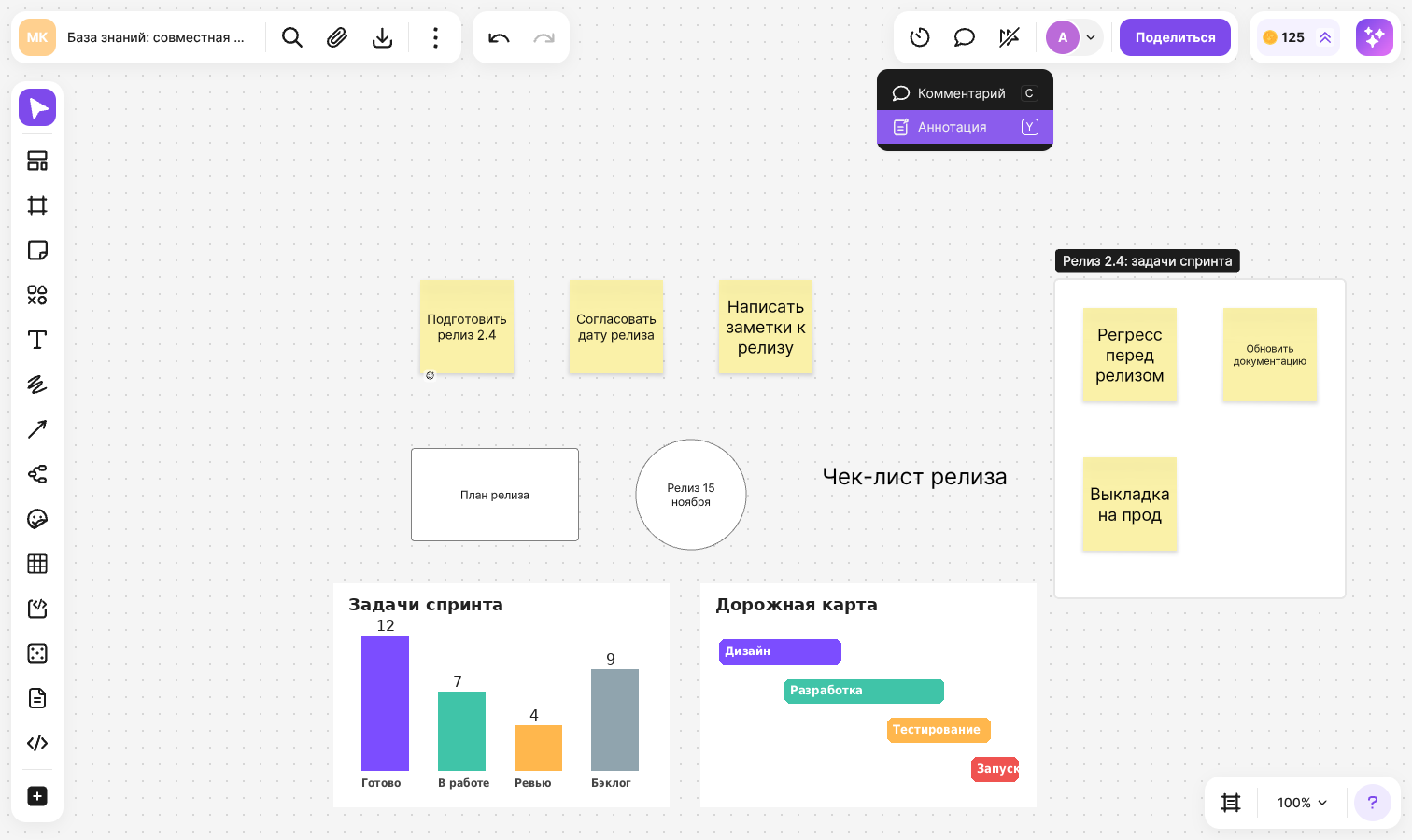
Наведите курсор на элемент — он подсветится — и кликните по нему. У правого края элемента откроется форма «Добавить аннотацию»
Введите текст. Чтобы отметить аннотацию тегом, нажмите «Без тега» и выберите тег из списка или создайте новый
Нажмите Enter или кликните за пределами формы — аннотация сохранится. Чтобы отменить создание, нажмите Esc
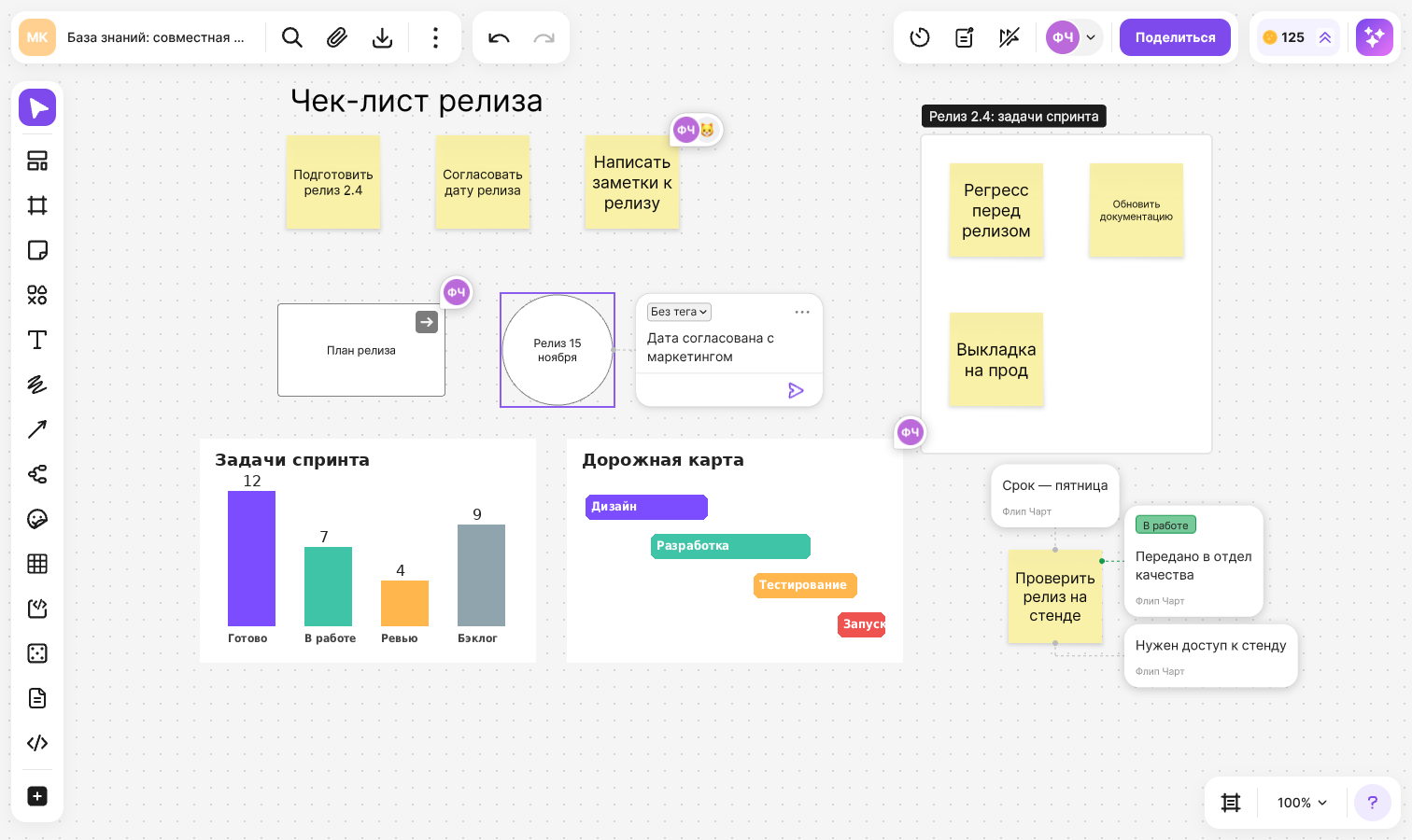
Если кликнуть по ячейке таблицы, аннотация привяжется ко всей таблице. Если кликнуть по элементу внутри фрейма — к этому элементу, а не к фрейму
Как изменить аннотацию
- Чтобы изменить текст или тег, дважды кликните по своей аннотации. Enter или клик за пределами формы сохраняет изменения, Esc — отменяет
- Чтобы перенести аннотацию на другую сторону элемента, перетащите её к верхнему, нижнему, левому или правому краю. Несколько аннотаций на одной стороне выстраиваются автоматически и не перекрывают друг друга
Изменять и перемещать аннотацию может только её автор
Как удалить аннотацию
- Выделите аннотацию кликом и нажмите Delete или Backspace
- Или дважды кликните по аннотации, откройте меню с тремя точками и выберите «Удалить»
Удаление можно отменить клавишами Ctrl + Z (⌘ + Z на macOS). Чужие аннотации могут удалять владелец флипа, владелец пространства и администраторы пространства с доступом «Редактирование»
Как скрыть и показать аннотации
Аннотации можно временно убрать с флипа, чтобы они не закрывали содержимое:
- Нажмите Shift + Y
- Или кликните правой кнопкой мыши по свободному месту флипа и выберите «Скрыть аннотации»
- Или дважды кликните по аннотации, откройте меню с тремя точками и выберите «Скрыть аннотации»
Появится уведомление «Аннотации скрыты». Чтобы вернуть их, снова нажмите Shift + Y или выберите «Показать аннотации» в контекстном меню. Скрытые аннотации показываются автоматически, когда вы выбираете инструмент «Аннотация»
Аннотации скрывают и показывают только на вашем экране — у других участников ничего не меняется
Как поделиться ссылкой на аннотацию
Дважды кликните по аннотации
Откройте меню с тремя точками и выберите «Копировать ссылку»
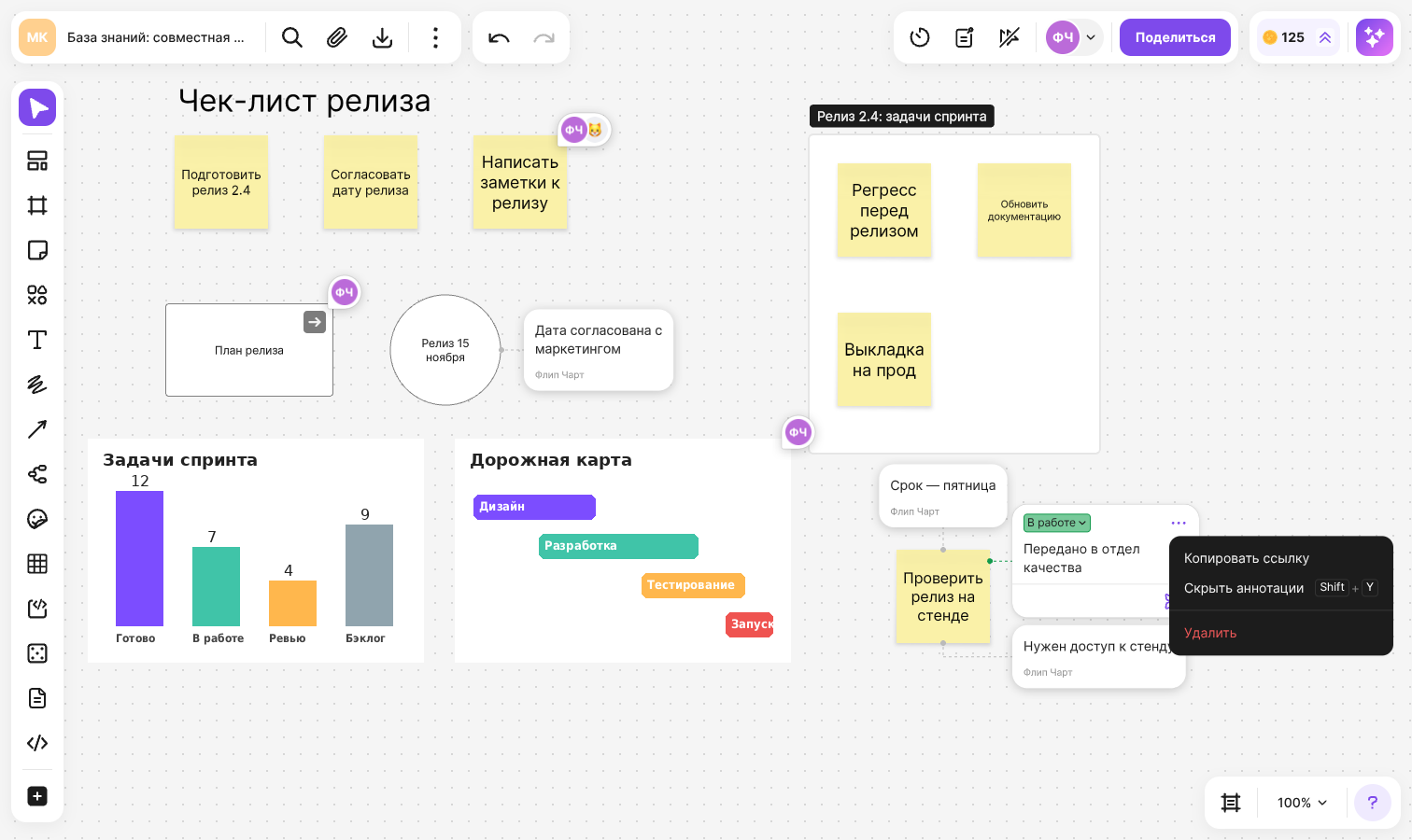
Появится уведомление «Ссылка скопирована». По этой ссылке флип откроется сразу на нужной аннотации, даже если аннотации были скрыты
Найти аннотацию по тексту можно и через поиск по флипу — выберите тип «Аннотация»
Ограничения
- К одному элементу можно добавить до 5 аннотаций. При попытке добавить шестую появится уведомление «Можно добавить только 5 аннотаций к элементу»
- Длина текста аннотации — до 500 символов
- У аннотации может быть только один тег
- Аннотации нельзя добавить к стрелкам, эмодзи, кубику и рисункам
- При масштабе флипа меньше 15% аннотации не отображаются
- Создавать аннотации могут участники пространства с доступом «Редактирование» к флипу. При доступе «Просмотр» или «Комментирование», а также без входа в аккаунт аннотации можно только читать — подробнее в статье о доступе к флипу